01 / 路径导航
输入路径,
直接打开目录。
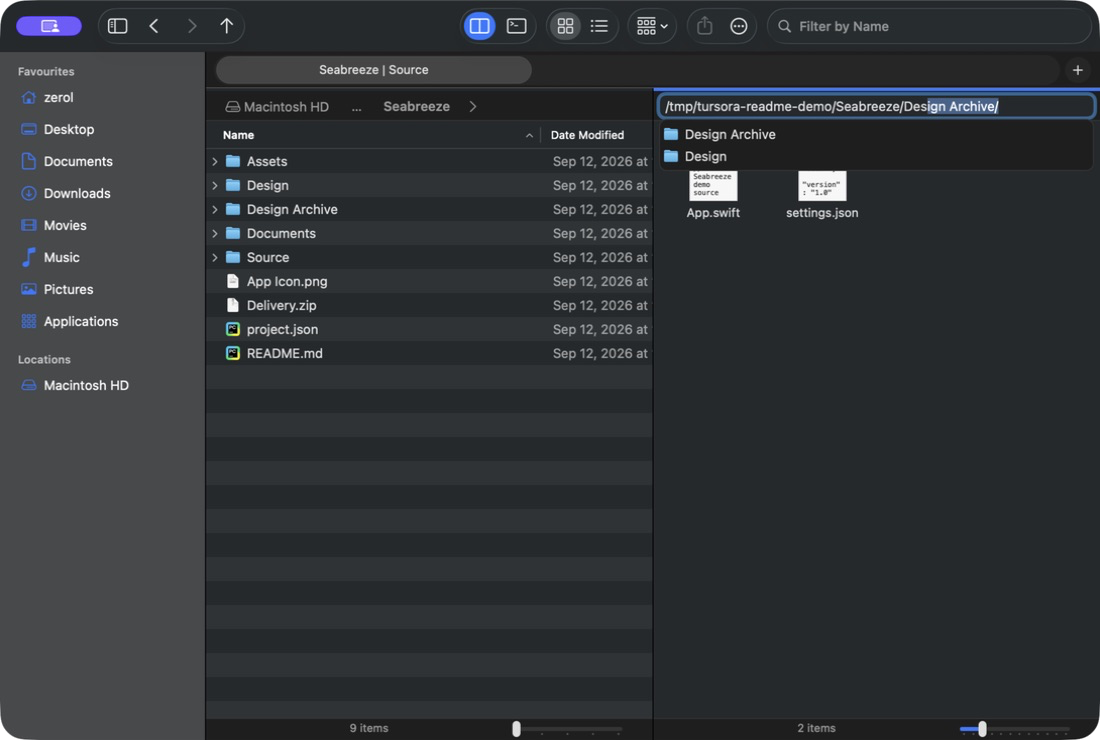
点击面包屑逐级浏览,也可以把完整路径直接输进去。目录补全跟着输入出现,不必一层层翻找。
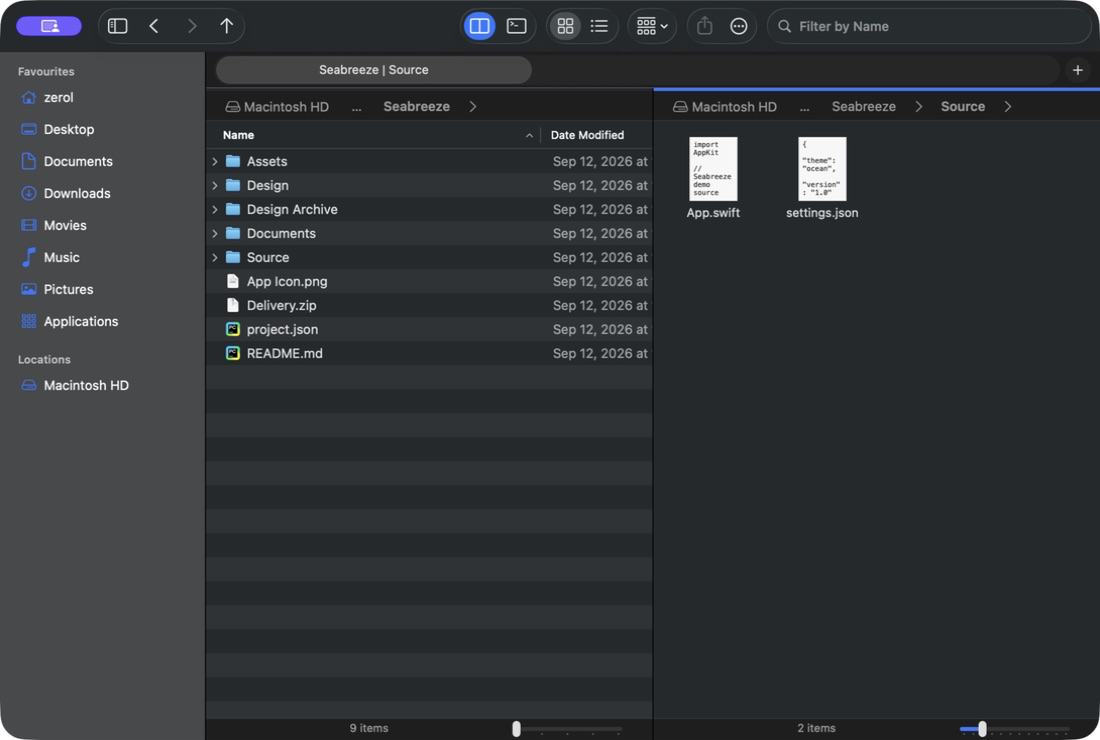
分栏后,两边各有自己的路径栏。点击哪一侧,就在那里继续浏览;前进与后退也各自保留。
⌘ L编辑当前路径
支持 Quick Look、系统分享与可自定义快捷键。
主要功能
编辑目录路径、并排操作两个文件夹,或读取 ZIP 内容。
01 / 路径导航
点击面包屑逐级浏览,也可以把完整路径直接输进去。目录补全跟着输入出现,不必一层层翻找。
分栏后,两边各有自己的路径栏。点击哪一侧,就在那里继续浏览;前进与后退也各自保留。
02 / 双窗格
同时打开源文件夹和目标文件夹,选择文件后直接复制到另一侧。
两个窗格各有独立的路径、导航历史和名称过滤。浏览一侧目录,不影响另一侧。
03 / ZIP 浏览 默认启用
打开 ZIP,它会在当前窗格展开。沿用地址栏和分栏,预览文件,或把需要的内容复制出来。
归档内容只读。打开的是临时副本,编辑不会写回 ZIP;副本保留到 Tursora 退出。
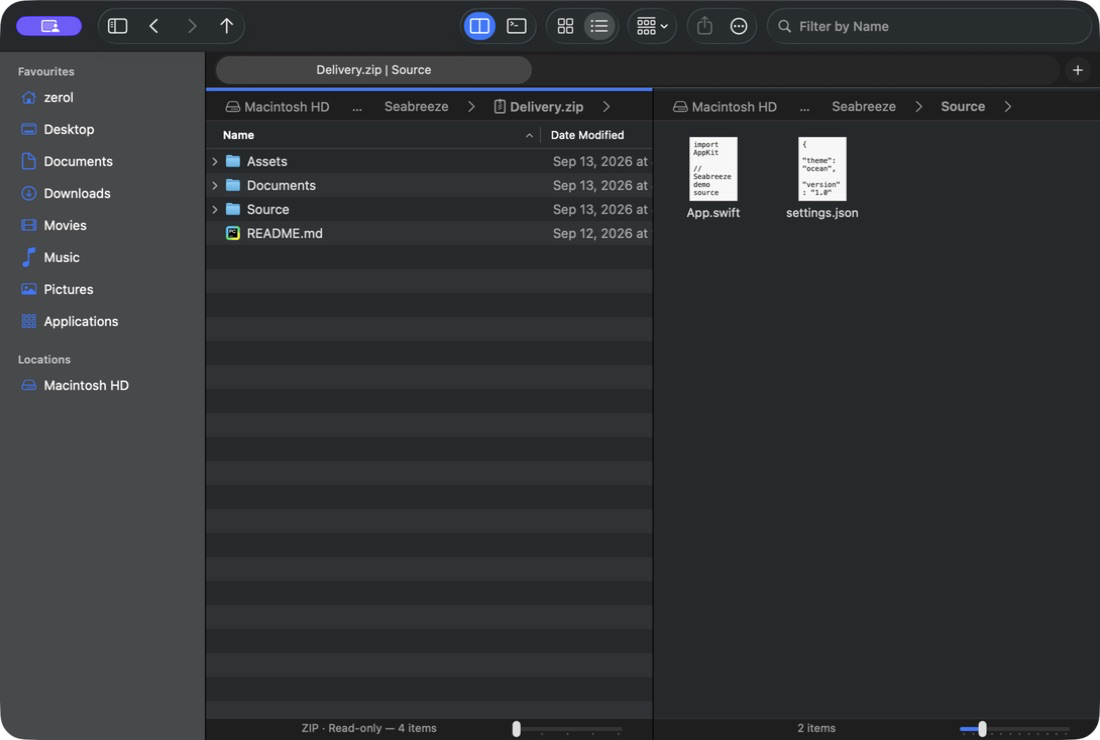
画面来自实际运行的 Tursora,当前应用界面为英文。聚焦选项后,可用 ← → 切换。
文件操作与视图
使用列表或图标视图,按需要分组、排序和过滤。
内置工具
默认启用终端入口和 ZIP 浏览,可在 Tursora → Settings… 中关闭;已有设置会保留。
多选后可按 Finder 的替换文本、添加文本与格式三种模式批量重命名,并实时预览。废纸篓可以像普通文件夹一样浏览,放回 Tursora 移入的项目,或直接清倒。终端与文件视图双向跟随目录,支持 zsh、bash 与 fish。排序与列表列新增创建日期、添加日期与最后打开日期,文件夹可显示条目数。拖拽悬停可自动展开文件夹,可投放到路径栏,按住 Command 强制移动。Shift-Command-O 打开命令面板,搜索全部命令、收藏与最近目录。
通过工具栏按钮或 F4 展开、收起终端,标题栏更紧凑;收起后会话继续运行。默认 zsh 会话跟随当前浏览窗格的目录,隐藏时也会同步。前台命令执行期间、read 正等待输入或命令尚未输入完时,会暂缓切换目录。其他自定义 Shell 使用 Restart 手动打开当前浏览目录。Shell、字体、配色和快捷键仍可设置;退出、关窗或重启 Shell 前,检测到任务会先确认。
打开过程中可以取消,失败后可以重试或返回所在文件夹。仅支持普通 ZIP。打开的临时副本会在应用退出时清理;需要保留编辑,请在外部应用中“另存为”。不支持密码 ZIP 或直接写回归档。
安装指南 · 0.3.0
Tursora 免费使用,以 MIT 许可证开源。
欢迎下载,也欢迎阅读源码、修改和贡献。
下载之前
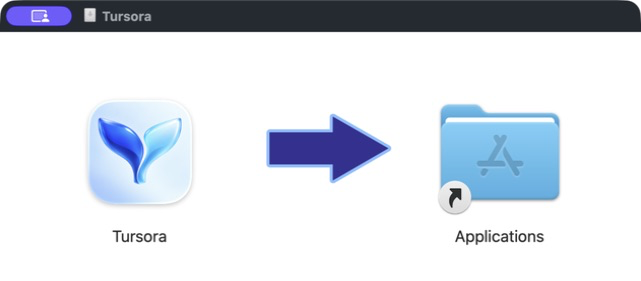
0.3.0 已发布,提供 Apple Silicon 的 DMG 安装包。
/Applications、~/Applications 或其他位置均可。若 macOS 无法验证应用,确认官方来源并核对同版本 SHA-256 后,在终端执行以下命令;把路径换成实际安装位置:
xattr -dr com.apple.quarantine "/Applications/Tursora.app"不想手输路径?输入 xattr -dr com.apple.quarantine 和一个空格,将安装后的应用拖入终端,再按回车,然后打开应用。对自己拥有且可写入的副本,通常无需管理员密码。个人目录可用 "$HOME/Applications/Tursora.app";组织管理的设备仍可能需要 IT 批准。首次启动与权限说明
按顺序执行以下三条命令:添加仓库、信任 Tursora 安装定义、安装应用。每条成功后再继续,保留第一条的完整仓库 URL:
brew tap zerolfx/tursora https://github.com/zerolfx/Tursora
brew trust --cask zerolfx/tursora/tursora
brew install --cask zerolfx/tursora/tursora
若报错提示找不到 zerolfx/homebrew-tursora,Homebrew 使用了默认 tap 地址。请先完整执行上方含 URL 的第一条命令。Tap 安装已发布的 0.3.0 DMG,并校验固定 SHA-256。更新与卸载说明
第二条只信任 Tursora 的安装定义。若仍提示 untrusted tap,见安装排错说明。
指定其他目录,可在第三条加上 --appdir="$HOME/Applications",或替换为所需目录。若 Homebrew 自身的目录没有写入权限,直接用 DMG 安装即可。首次启动仍按上方步骤处理。
复制这句话给能操作你电脑的 agent,按安装说明(Markdown)选择目录、核验下载并完成首次启动:
请阅读 https://zerolfx.github.io/Tursora/install.md,帮我在这台 Mac 上安装 Tursora。选择可写入的目录,核验下载,并处理安装副本的首次启动。